Añadir artículos a una venta y cobrar
Añade artículos al pedido, revisa el total y completa el cobro en efectivo manual o con cajón inteligente. Consulta también cómo cancelar o recuperar un cobro sin repetir dinero. Los ejemplos y capturas utilizan datos ficticios.
Antes de vender
Al abrir Terminal por primera vez, selecciona un terminal disponible con licencia. Identifícate tocando tu avatar; si tu empleado tiene PIN, introdúcelo cuando se solicite. El establecimiento debe tener catálogo, tarifas y formas de pago configurados y el empleado debe disponer de los permisos adecuados.
Preparar el pedido
- Desde el inicio, pulsa Realizar ventas.
- Selecciona Cobro directo para una venta sin mesa. Venta en mesa, Televenta y las demás modalidades son recorridos distintos y no forman parte de esta guía básica.
- En la carta, toca el botón de un artículo sencillo. En este ejemplo se utiliza Café Manual, con precio de Tarifa 1 de 1,70 €.
- Comprueba que aparece una línea en el pedido con el nombre, cantidad y precio esperados. Revisa el total antes de cobrar. Si el artículo solicita modificadores, peso u otros datos, completa lo que pida su configuración.
- Pulsa Cobrar para abrir la pantalla de pago.
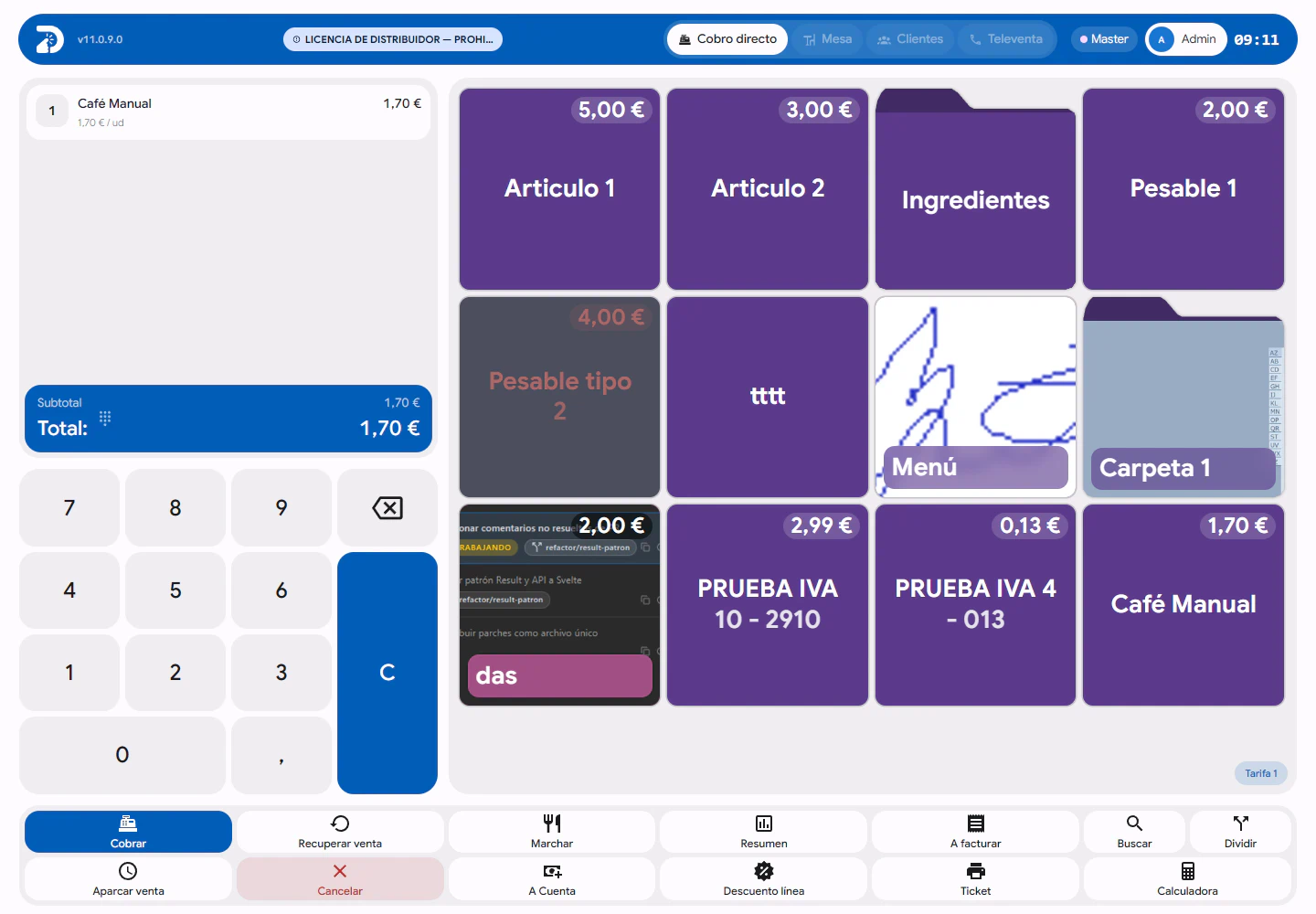
Controles del recorrido
- Cobro directo
- Inicia el recorrido de una venta sin mesa. No debe confundirse con el cobro de una cuenta de mesa ya abierta.
- Botones de artículos
- Añaden el artículo al pedido según la tarifa y configuración activas. Algunos artículos necesitan información adicional antes de completar su línea.
- Pedido y Total
- Permiten comprobar los artículos y el importe de la operación. Revisa lo que vas a cobrar antes de pasar al pago.
- Cobrar
- Abre la pantalla con total, importe introducido, formas de pago y pagos aplicados.
- Volver al pedido
- Permite regresar desde la pantalla de cobro para revisar el pedido. Antes de modificarlo, comprueba si ya tiene pagos aplicados.
Cobrar en efectivo sin cajón inteligente
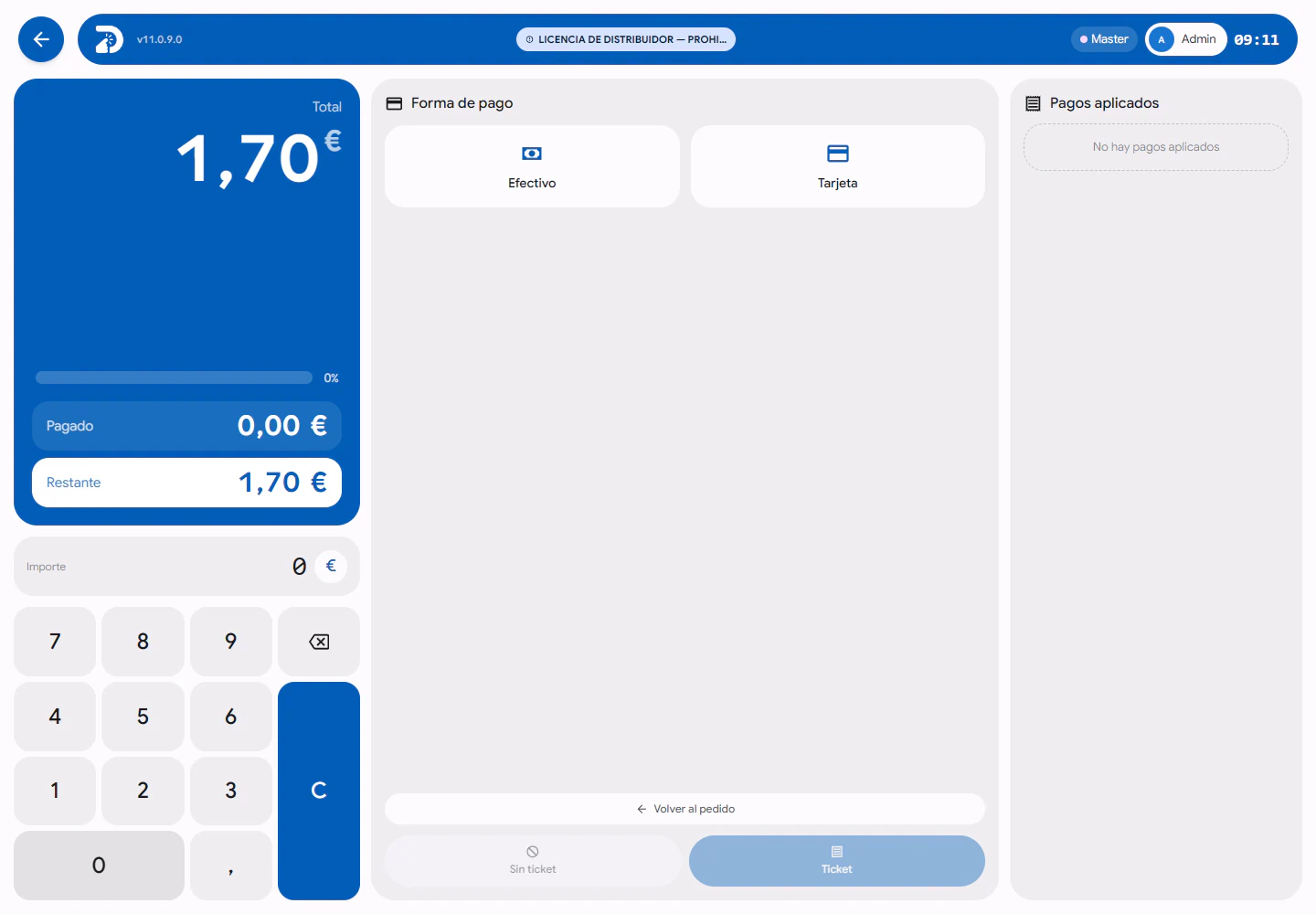
- En la pantalla de cobro, comprueba el Total y revisa Pagos aplicados. No añadas un pago que ya esté registrado.
- Para pagar el pendiente exacto en el ejemplo, deja Importe en 0 y pulsa Efectivo. Terminal aplica los 1,70 € pendientes. Si necesitas indicar otro importe, utiliza el teclado numérico y comprueba el resultado antes de continuar.
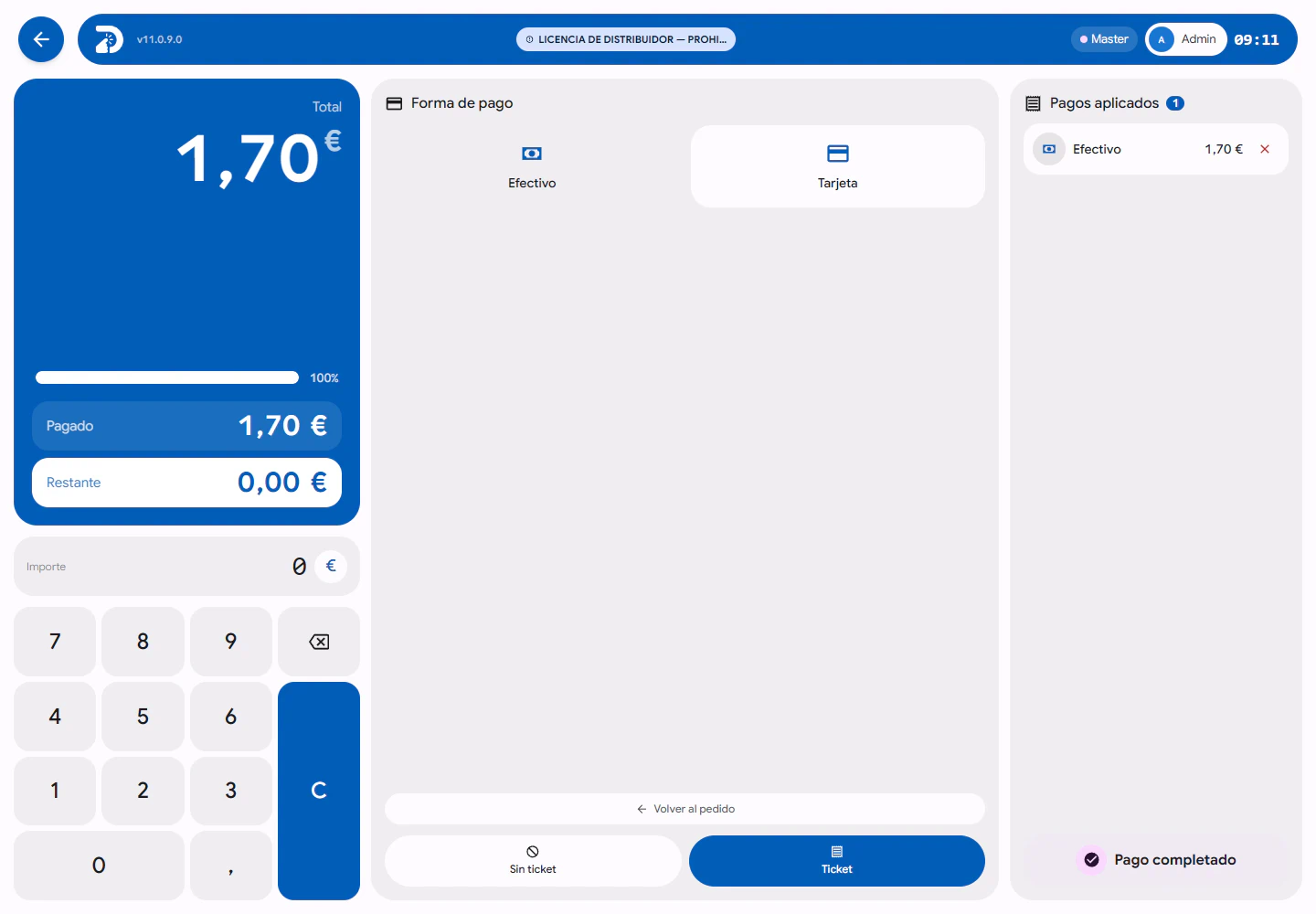
- Verifica que aparece el pago en Pagos aplicados y que la pantalla indica Pago completado.
- Pulsa Sin ticket para terminar sin imprimir el ticket, o Ticket cuando corresponda emitirlo por la impresora configurada. Las obligaciones de emisión y la configuración de impresión de tu negocio siguen siendo aplicables.
- Al terminar, Terminal vuelve al pedido vacío. Para comprobar la operación, pulsa Cancelar en el pedido vacío para volver a las modalidades de venta y abre Historial de ventas. Localiza la venta por su fecha, importe y forma de pago.
Cobrar con un cajón inteligente
Este recorrido requiere una sesión de caja abierta en modo cajón inteligente y el dispositivo conectado. El servidor calcula el efectivo pendiente; no añadas un pago Efectivo manual para sustituir lo que cuenta el cajón. Que la pantalla permita finalizar no significa que ya se haya recibido o guardado el dinero.
- Prepara el pedido y pulsa Cobrar. Comprueba Total, los pagos ya aplicados y Pendiente en cajón.
- Elige Sin ticket o Ticket según corresponda. Espera a que termine Preparando cajón y aparezca Cobro en el cajón antes de introducir efectivo.
- Introduce el importe exacto o una cantidad superior. El cajón cuenta el dinero y devuelve el cambio automáticamente. Por ejemplo, para un total de 8,50 € puedes introducir 20 €: el cambio es 11,50 €, si el dispositivo dispone de él.
- Retira las monedas y los billetes que entregue. Si aparece Hay un billete en la bandeja de salida del cajón, retíralo y espera; no inicies otro cobro.
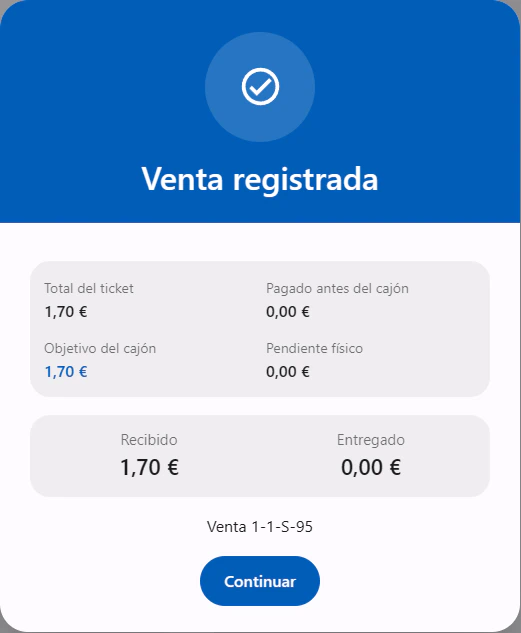
- Espera durante Guardando resultado. En el recorrido normal la venta termina sin una confirmación adicional; el resultado recuperado tras una recarga muestra Venta registrada, su referencia e importes y permite pulsar Continuar.
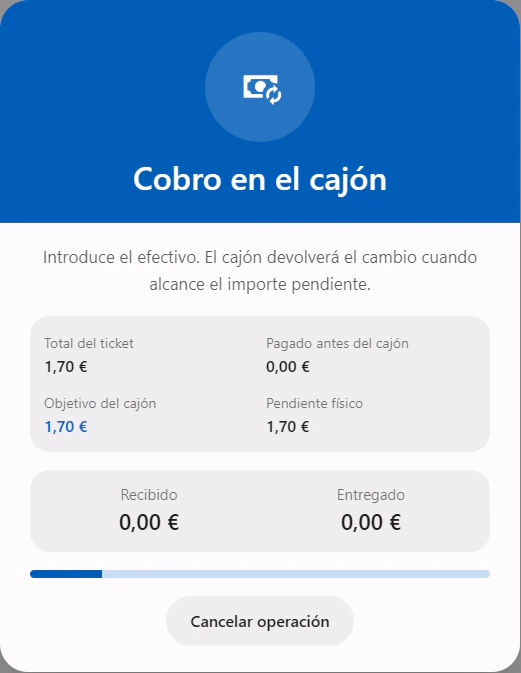
- Cancelar operación
- Solicita detener el cobro. Espera a la resolución y retira el efectivo devuelto. Pulsar el botón no confirma que la devolución haya terminado: si la venta ya se completó, puede quedar registrada.
- Recibido / Entregado
- Importes comunicados por el dispositivo. El progreso por sí solo no acredita que la venta se haya guardado.
- Continuar
- Confirma que has visto un resultado recuperado. No repite el cobro ni dispensa dinero.
Si se pierde la conexión o recargas
En el mismo TPV, Terminal consulta y recupera la operación o el resultado pendiente mientras siga funcionando la misma ejecución del servidor. No vuelvas a introducir dinero ni pulses otro cobro para “probar”. Consultar de nuevo solo lee el estado. Al recuperar Venta registrada, comprueba la referencia y los importes antes de pulsar Continuar; si has perdido la identificación, vuelve a identificarte cuando se solicite.
Qué cubre esta guía
Esta guía explica una venta directa sencilla, con efectivo manual o cajón inteligente, y la recuperación de ese cobro. Los pagos parciales o mixtos, propinas, devoluciones, anticipos, división de cuenta, descuentos, aparcado, venta en mesa y cierre Z necesitan sus recorridos específicos.