Configurar impresoras y gestionar la cola de precuentas
Configura la conexión de las impresoras utilizadas por el Master y revisa las precuentas pendientes desde el TPV sin interrumpir el servicio. La cola descrita aquí es la de DSTnet, no una copia de la cola de Windows.
Qué incluye esta función
La cola de esta primera versión gestiona precuentas físicas. La impresión directa ESC/POS de red se utiliza para esas precuentas; la página de prueba y los demás documentos todavía no utilizan esa conexión. La emulación de tickets en pantalla permanece separada y no crea un trabajo físico en esta cola.
Elegir la conexión
- Cola de Windows
- Utiliza una impresora instalada y visible para el Master en Windows. Admite los formatos ESC/POS y gráficos existentes. No está disponible cuando el Master se ejecuta en otro sistema operativo.
- ESC/POS directo · Red
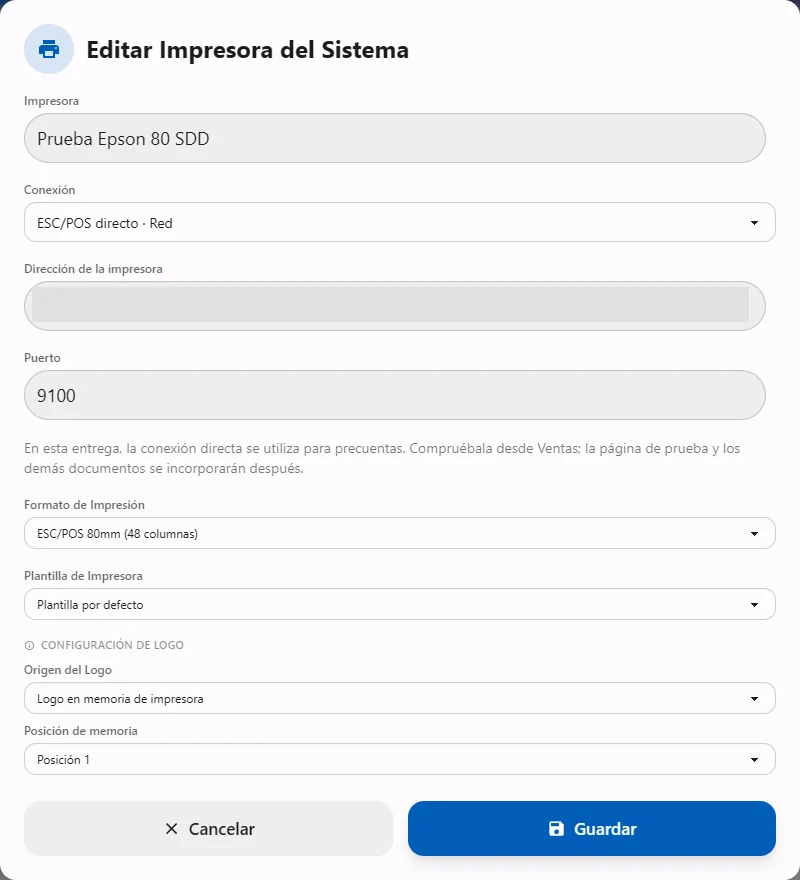
- Envía códigos ESC/POS desde el Master a una impresora compatible de la red mediante su dirección y puerto. No necesita estar instalada en Windows. Solo admite los formatos ESC/POS; no convierte una impresora láser ni un formato gráfico en ESC/POS.
- Dirección de la impresora y Puerto
- Identifican el destino de red. Introduce la IP o nombre de la impresora, sin prefijos como http://. El puerto propuesto es 9100; comprueba el puerto configurado en tu impresora. El puerto válido está entre 1 y 65535.
Configurar una impresora de red
- Identifícate en el TPV y entra en Configuración → Establecimiento → Impresoras y monitores. El acceso a la configuración utiliza el permiso de editar configuración del empleado.
- En Impresoras del Sistema, pulsa Añadir impresora de red. Escribe un nombre que permita reconocer su ubicación, por ejemplo Cocina.
- Mantén ESC/POS directo · Red e introduce Dirección de la impresora y Puerto. Selecciona el Formato de Impresión adecuado al ancho y columnas, y la Plantilla de Impresora.
- Revisa la Configuración de Logo. Un logo en memoria debe existir en la impresora física en la posición seleccionada. Pulsa Guardar. Si se rechaza la conexión, corrige el mensaje mostrado; no uses una dirección web en el campo de dirección.
- En Grupos de Impresoras, crea o edita el grupo y asigna la impresora a Impresora de tickets 1 o 2, según el ticket que se vaya a solicitar.
- En Configuración por Terminal, selecciona el TPV y su Grupo para cobro directo. Desactiva Emular ticket en pantalla si quieres salida física y guarda la configuración. No cambies la asignación de otros TPV para seguir este ejemplo.
- Comprueba la conexión solicitando una precuenta desde Ventas. La opción Test no está habilitada para una impresora directa en esta primera versión.
Enviar una precuenta y abrir la cola
- Desde Realizar ventas, entra en Cobro directo y prepara el pedido con datos de prueba o la cuenta correspondiente.
- Pulsa Ticket y completa la selección o vista previa que presente tu configuración. La precuenta es un documento no fiscal; no equivale a cobrar la venta.
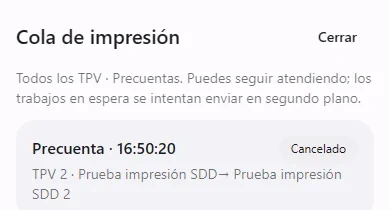
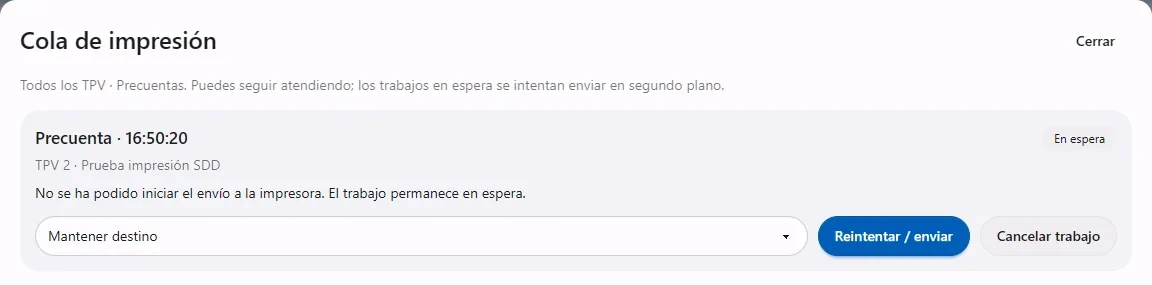
- La solicitud física se admite en la cola y el TPV puede continuar con su recorrido. Si no se puede iniciar el envío, el trabajo queda En espera y se vuelve a intentar en segundo plano.
- Pulsa Impresión en la cabecera para abrir Cola de impresión. El indicador muestra el número de trabajos activos. En Ventas móvil también existe este acceso, aunque no se muestre la cabecera general.
- Revisa la referencia de precuenta, TPV de origen, impresora original y destino actual. Todos los TPV conectados al mismo Master consultan la misma cola.
Interpretar los estados sin confundirlos con papel impreso
- En cola / En espera
- DSTnet conserva el documento en memoria. Si no se ha podido empezar a enviarlo, lo volverá a intentar. El motivo visible no implica necesariamente que falte papel: en esta versión no se consultan aún sensores de tapa o papel.
- Enviando
- Hay un intento de entrega en curso. No se permite cancelar o cambiar el destino mientras se ejecuta; no inicies otra precuenta para sustituirlo sin revisar el resultado.
- Enviado a la impresora
- Se ha completado el envío por la conexión de red. No demuestra que haya salido papel; el trabajo no se reenvía automáticamente.
- Entregado a Windows
- La vía Windows ha aceptado el documento. No confirma la salida física del papel y no provoca un reenvío automático.
- Resultado incierto
- El documento pudo empezar a transmitirse, pero no se puede acreditar el resultado. No se repite automáticamente para evitar duplicados.
- Sin conexión o sin actualizar
- El TPV no conoce el estado actual. No interpretes la información anterior como una cola vacía o resuelta. Al recuperar la comunicación se consulta una instantánea actualizada.

Gestionar un trabajo pendiente
- Destino para este trabajo
- Permite mantener el destino o elegir una impresora configurada con el mismo formato. El cambio afecta solo al trabajo seleccionado, no a las siguientes precuentas. No convierte el contenido entre formatos.
- Reintentar / enviar
- Vuelve a intentar el trabajo que todavía no se ha enviado, utilizando el destino seleccionado. No vuelve a calcular el pedido ni realiza un cobro.
- Cancelar trabajo
- Solicita confirmación y cancela el pendiente de DSTnet. No cancela el pedido ni retira datos ya entregados a Windows o a la impresora.
- Revisar y reenviar
- Disponible para un resultado incierto. Exige confirmar que el documento puede haberse impreso y que reenviarlo puede producir un duplicado.
- Resolver sin reenviar
- Permite dar por revisado un resultado incierto sin mandar otra copia, después de confirmar la decisión.
Cualquier empleado identificado puede gestionar la cola. Si otro TPV cambia el trabajo o empieza un envío mientras lo estás revisando, la acción se rechaza y se actualiza el estado. Revisa lo que aparece antes de repetirla.