Crear y editar artículos
Aprende a dar de alta un artículo de venta y a modificar sus datos básicos desde el diseñador de Central. Esta primera guía cubre un artículo sencillo; las opciones avanzadas se irán incorporando al manual.
Antes de empezar
Entra en Central con tu cuenta y abre Productos → Artículos (Diseño). Necesitas permiso de consulta para acceder, permiso de alta/borrado para crear artículos y permiso de edición para modificarlos. Si no ves una acción, consulta los permisos de tu cuenta.
Crear un artículo de venta
- En el diseñador, sitúate en la carpeta donde quieres colocar el artículo. En un ordenador puedes seleccionar el establecimiento, terminal, diseño y tarifa que necesites consultar.
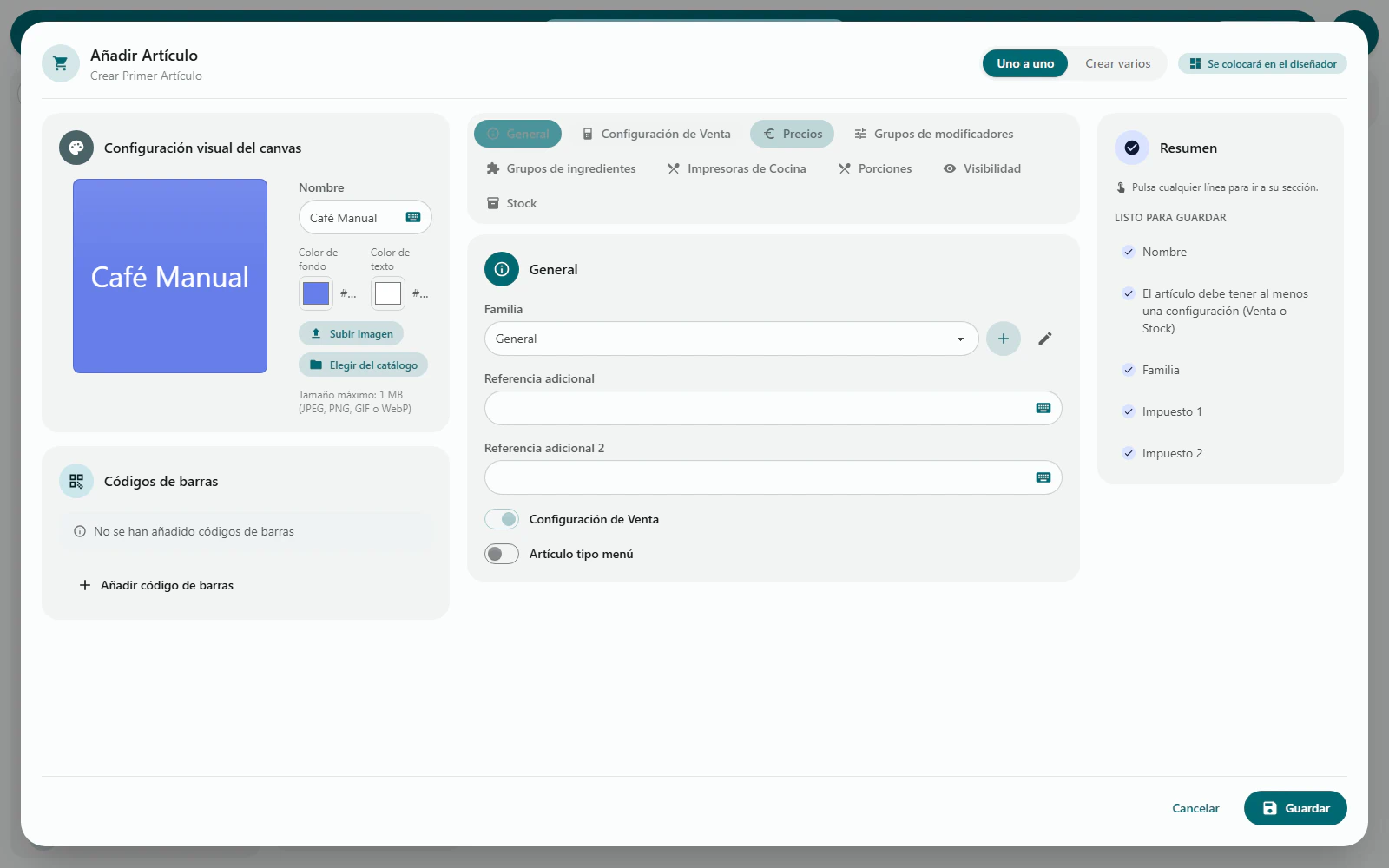
- Pulsa Añadir Artículo. Se abre un diálogo sobre el diseñador. Mantén Uno a uno para crear un solo artículo. El indicador Se colocará en el diseñador te confirma dónde se añadirá.
- Escribe el Nombre. La vista previa de la izquierda muestra el aspecto del botón. Puedes cambiar los colores de fondo y texto, subir una imagen o elegirla del catálogo.
- En General, selecciona la Familia. Para una venta sencilla, conserva la Configuración de Venta; Artículo tipo menú se deja desactivado en este ejemplo.
- Abre Configuración de Venta y selecciona Impuesto 1 e Impuesto 2. Usa los impuestos adecuados a la operación; el ejemplo no constituye una recomendación fiscal.
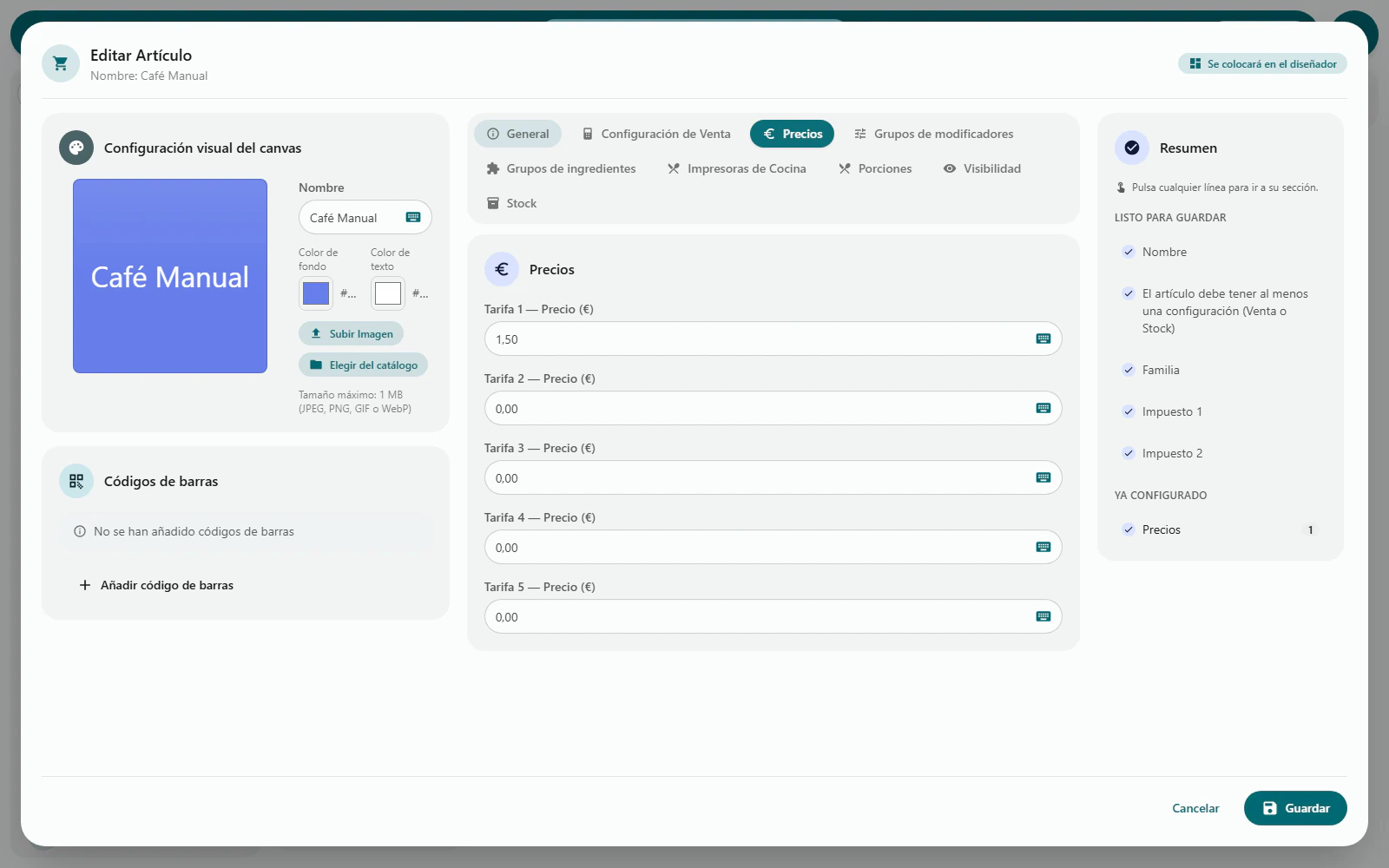
- Abre Precios e introduce el importe de la tarifa correspondiente. En la instalación del ejemplo aparecen Tarifa 1 a Tarifa 5; los nombres dependen de la configuración. Confirma la edición del importe antes de continuar.
- Consulta Resumen: señala los datos requeridos y permite ir a la sección correspondiente. Completa los que falten y pulsa Guardar.
- Al cerrarse el diálogo, comprueba que el artículo aparece en la carpeta del diseñador. Al recargar Central, el artículo y sus datos deben conservarse.
Opciones y botones del recorrido básico
- Uno a uno / Crear varios
- Permiten elegir el modo de alta. Esta guía utiliza Uno a uno; el alta de varios artículos queda fuera de este primer recorrido.
- Nombre y vista previa
- El nombre identifica el artículo. La vista previa, los colores y la imagen permiten reconocer cómo aparecerá su botón en el diseñador.
- General → Familia
- Asigna el artículo a una familia. En esta guía se selecciona una familia que ya existe.
- Configuración de Venta
- Agrupa los impuestos y las opciones propias de la venta. La regla del formulario exige al menos una configuración de Venta o Stock; este ejemplo utiliza Venta.
- Precios
- Contiene el precio de cada tarifa configurada. No supongas que todas las tarifas comparten el mismo importe: revisa las que vaya a utilizar tu negocio.
- Resumen
- Reúne los requisitos del formulario. Pulsa una línea para ir a la sección correspondiente y revisar lo que falta.
- Guardar
- Valida y persiste el artículo. Comprueba que el diálogo se cierra y que el resultado se mantiene tras recargar.
- Cancelar
- Cierra el diálogo sin guardar los cambios pendientes. Úsalo si solo estabas consultando o no quieres aplicar una edición.
Editar un artículo existente
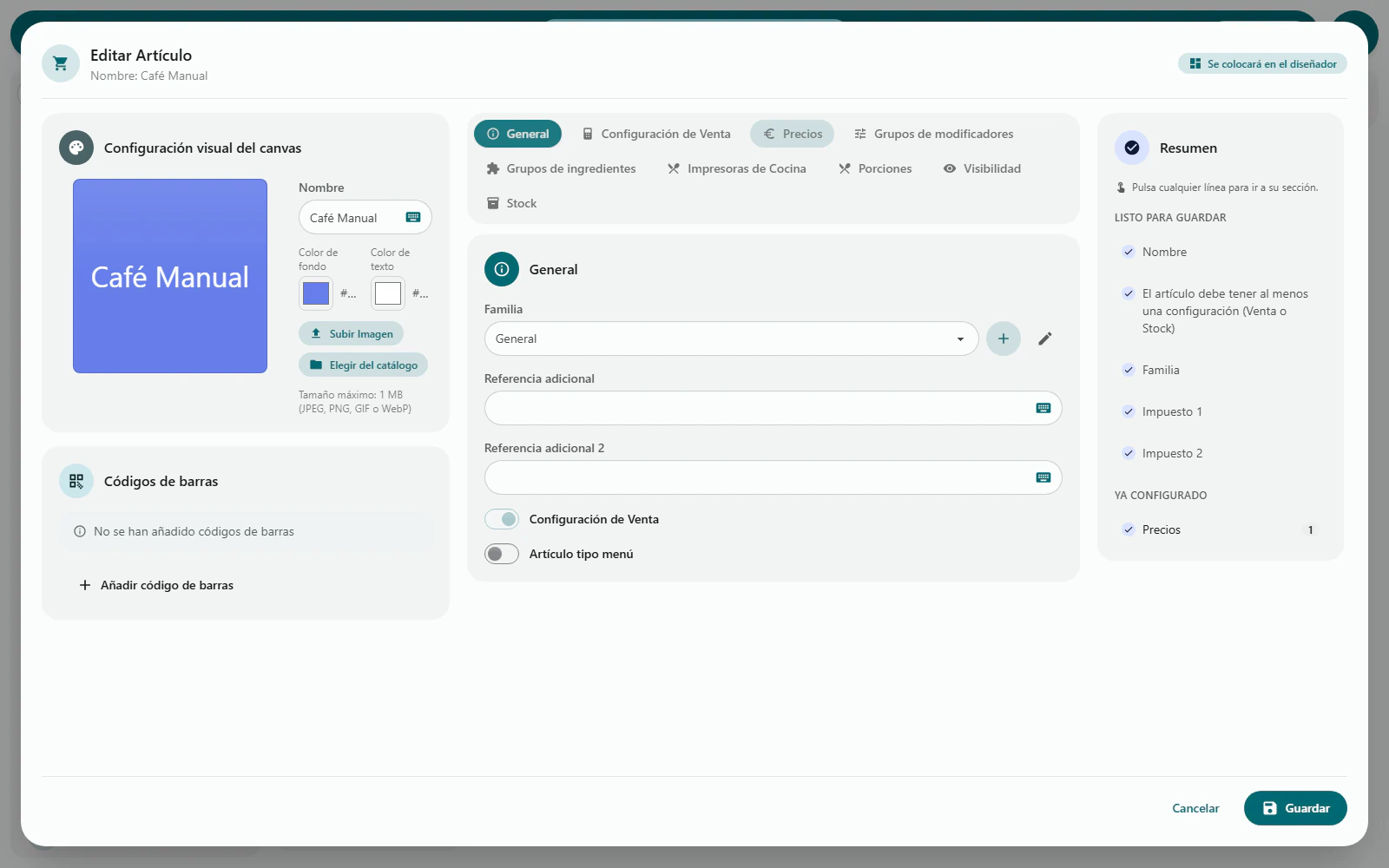
- Busca el artículo en el diseñador. En un ordenador, haz doble clic sobre su botón para abrir Editar Artículo.
- Revisa los datos del artículo antes de modificarlos. Para cambiar el precio, abre Precios y edita la tarifa que corresponda.
- Pulsa Guardar para aplicar los cambios o Cancelar para salir sin aplicarlos.
- Recarga y vuelve a abrir el artículo para comprobar el resultado. En el ejemplo se verificó un cambio del precio de Tarifa 1 a 1,70 €.
Uso desde móvil y alcance de esta guía
En pantallas estrechas el diseñador usa una lista. Toca un artículo para editarlo y utiliza el botón de acciones de la fila para consultar las operaciones disponibles. Para reorganizar el orden de los elementos utiliza un ordenador.